Benutzerkonten Gruppen zuordnen
Sie können unabhängig von Ihrer Lizenzierung beliebig viele Benutzerkonten erstellen. Die Verwendung von spezifischen lexiCan-Benutzerkonten zur Autorisierung und Rechteverwaltung setzt die Authentifizierungsmethode "Standard" voraus (siehe Allgemeine Systemeinstellungen).
Zum Erstellen eines Benutzerkontos starten Sie den Administrator und klicken Sie in der Menüleiste auf "Neuer Benutzer".
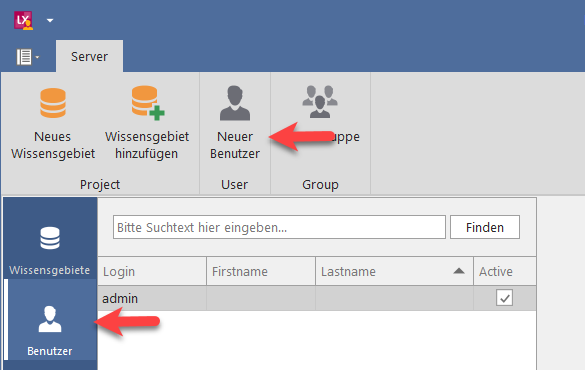
Das System stellt Ihnen daraufhin eine leere Eingabemaske zur Verfügung.
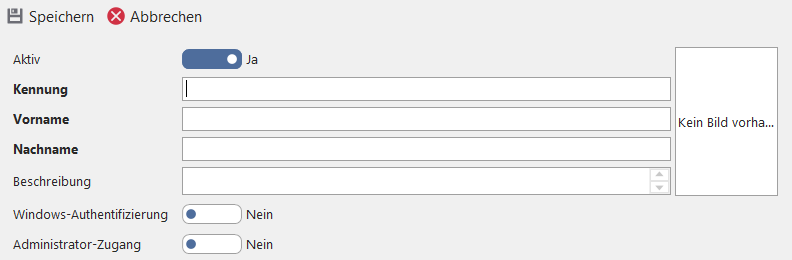
Pflichtfelder sind durch Fettschrift hervorgehoben. Die einzelnen Felder sind wie folgt definiert:
-
Aktiv
Hier können Sie ein Benutzerkonto aktivieren und deaktivieren, z.B. ein allgemeines Konto für Praktikanten.
-
Benutzername
Mit "Benutzername" ist hier die ID, der Anmeldename oder das Benutzerkürzel gemeint. Über die Kennung identifiziert sich eine Anwender bei der Anmeldung am System. Die Angabe einer Kennung ist verpflichtend.
-
Vorname und Nachname
Diese Felder bedürfen keiner Erklärung.
-
Beschreibung
Eine optionale Beschreibung des Benutzerkontos (nur für administrative Zwecke).
Die Verwendung der Windows-Authentifizierung ermöglicht die Single Sign-on Funktion, d.h. ein Anwender wird über sein Netzwerkkonto und dessen Verbindung zu seinem Benutzerkonto in lexiCan automatisch am System angemeldet und muss keinen Anmeldeprozess durchlaufen. Dies entspricht der Single Sign-on Funktion bei Verwendung der Active Directory Authentifizierung. Nach Aktivierung der Windows-Authentifizierung müssen Sie im nachfolgenden Feld die NetBIOS-Bezeichnung Ihrer Netzwerkdomäne (in der Regel mit dem Netzwerknamen identisch) und - getrennt durch ein Backslash - das individuelle Netzwerkkonto des Anwenders eintragen, z.B.
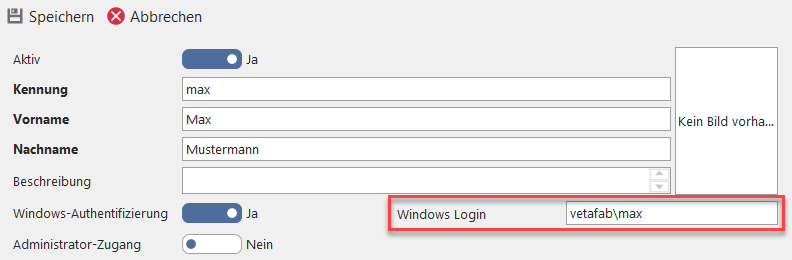
Beachten Sie in diesem Zusammenhang, dass der lexiCan Administrator keine automatische Anmeldung über Single Sign-on ermöglicht.
-
Administrator-Zugang
Es gibt das Benutzerkonto "admin" zur Anmeldung am Administrator. Sie können sich jedoch auch mit einem individuellen Benutzerkonten anmelden, wenn Sie diesem an dieser Stelle administrative Rechte einräumen.
Nachdem Sie zumindest alle Pflichtfelder ausgefüllt haben, können Sie das Benutzerkonto über "Speichern" anlegen, z.B.
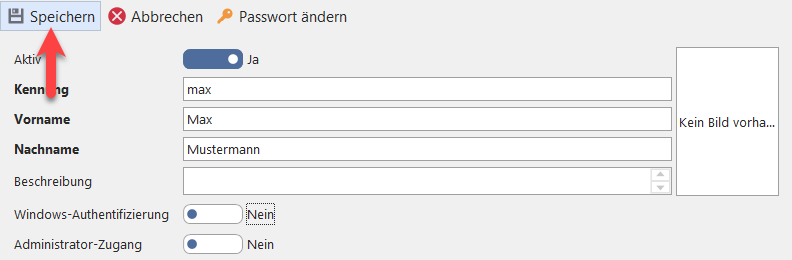
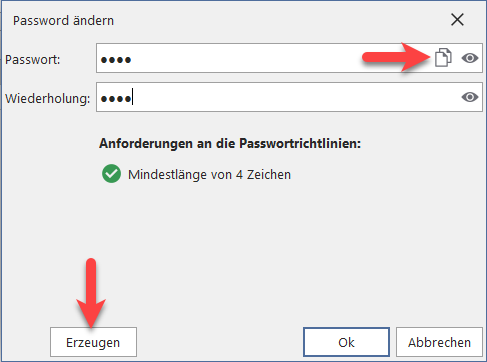
Sofern Sie die Windows-Authentifizierung nicht aktiviert haben, werden Sie dann zur Definition eines den Vorgaben genügenden Passworts aufgefordert. Sie können dieses selbst definieren oder vom System generieren (Button "Erzeugen") und in den Zwischenspeicher kopieren lassen.
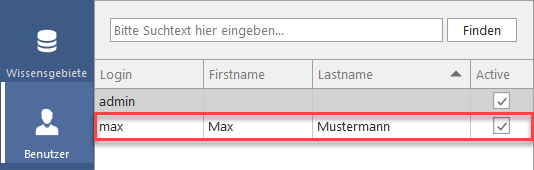
Anschließend wird das Benutzerkonto links in der Navigation aufgeführt, z.B.
Benutzerkonten Gruppen zuordnen
Für den Zugriff auf ein Wissensgebiet können Sie einzelne Benutzerkonten oder ganze Benutzergruppen autorisieren. Sie können ein Benutzerkonto bereits bei der Erstellung einer Benutzergruppe zuordnen. Nutzen Sie hierfür den Bereich "Mitgliedschaft", z.B.
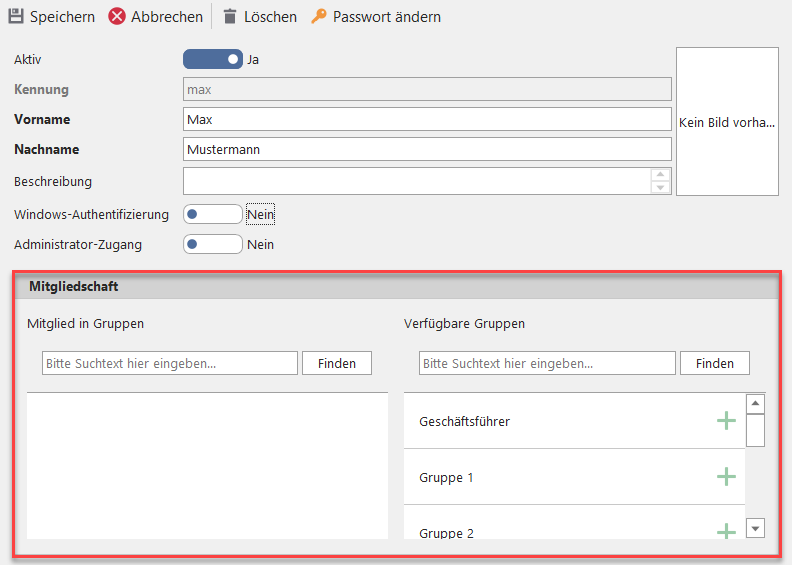
Über das grüne Pluszeichen bei der verfügbaren Gruppe wird das Benutzerkonto der Gruppe als Mitglied hinzugefügt, z.B.
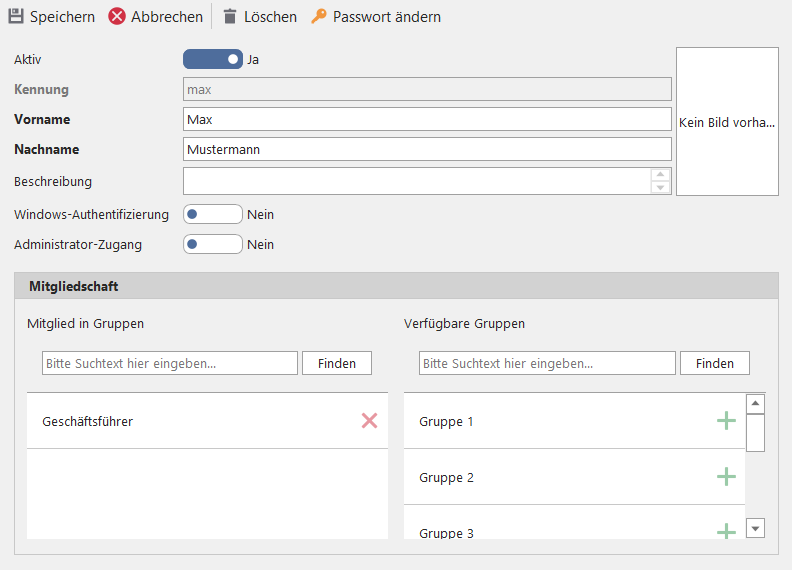
Über das rote Kreuz können Sie die Mitgliedschaft eines Kontos auch wieder aufheben.
Siehe auch Benutzergruppen erstellen und Mitgliedschaften verwalten